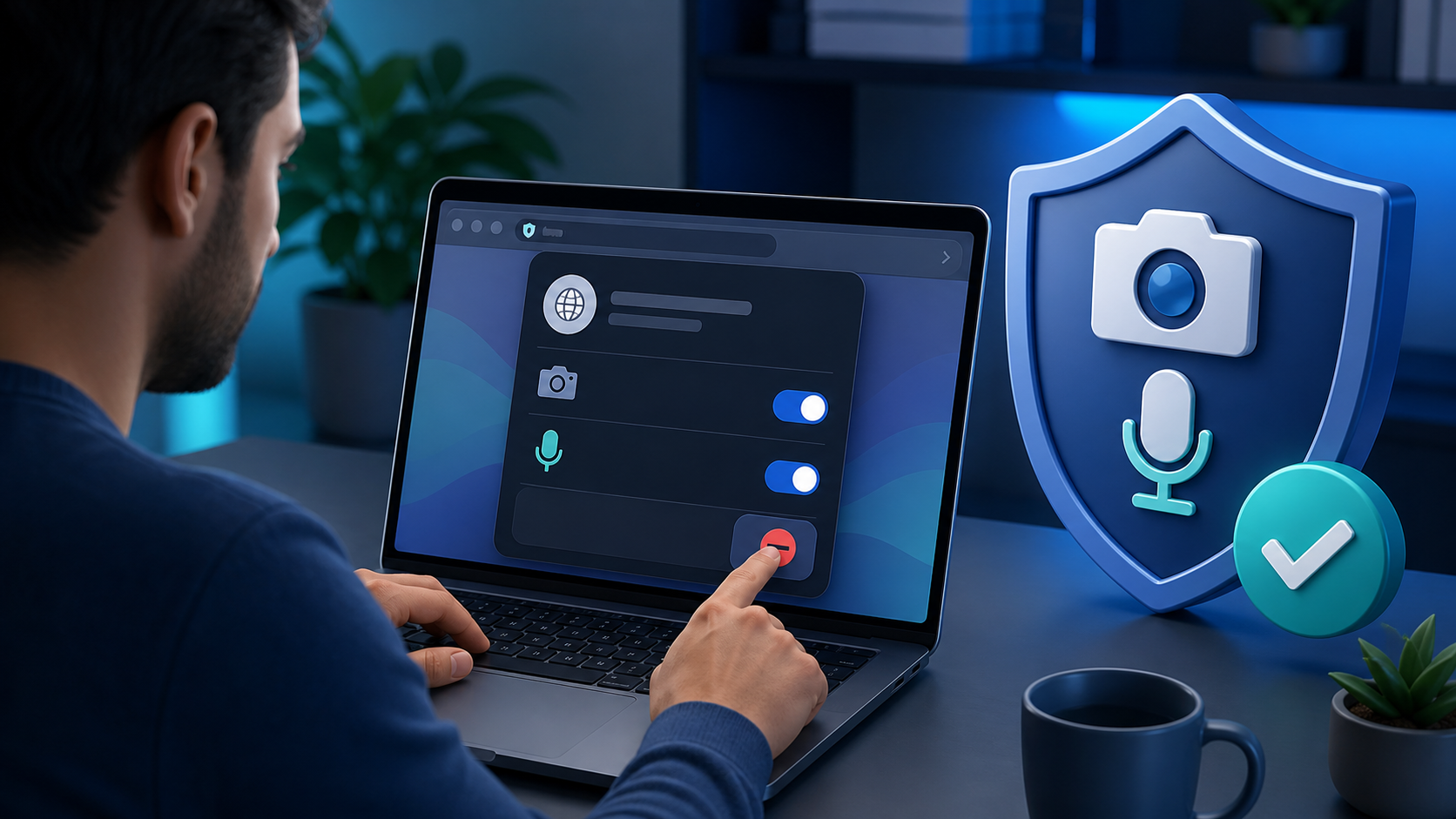
Сайт видеозвонка действительно использует камеру, но случайной странице постоянное разрешение не нужно. Проверьте список.
Разрешайте только на время
Для разовой встречи выберите доступ текущего посещения, если браузер предлагает такой режим с автоматическим отзывом после закрытия страницы или завершения текущего сеанса. Сверьте домен до нажатия, потому что похожая страница способна просить те же устройства.
Удалите старые исключения
Откройте настройки сайтов отдельно для камеры и микрофона, затем уберите сервисы, которыми больше не пользуетесь после завершения проектов, курсов и временных собеседований. Проверьте выбранное физическое устройство, если их подключено несколько.
Заметьте активную запись
Следите за системным индикатором камеры или микрофона и немедленно закройте вкладку при неожиданном включении без понятной функции на открытой странице. На рабочем компьютере ограничения иногда задает администратор, поэтому не обходите их.
После отзыва откройте доверенный сервис и выдайте ему новое одноразовое разрешение только при необходимости. Глобальная блокировка удобна, пока видеосвязь не используется.
Остальные полномочия проверяются через разрешения расширений браузера. Варианты временного доступа, выбор устройства и удаление сохраненных исключений подробно описывает официальная справка Google Chrome для камеры и микрофона.